
1. Возврат день в день через РМК
-
Откройте РМК (Рабочее место кассира).
-
Нажмите кнопку "Возврат по чеку".
-
Выберите нужный чек из списка в форме «Оформление возврата»
В форме можно установить отбор:
-
по периоду (по умолчанию установлен отбор сегодня, если требуется оформить возврат по продажам за другие даты нужно указать соответствующую дату);
-
по номеру документа Чек ККМ (он может отличаться от номера фискального чека);
-
по номенклатуре;
-
по карте лояльности.
Выбор осуществляется установкой флажков в графе Выбран.
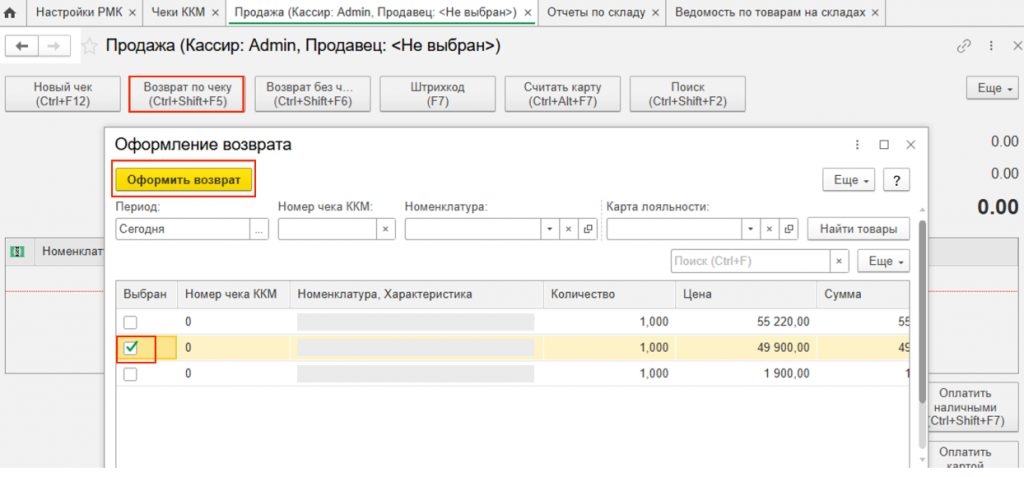
Рисунок 1 – Форма выбора товара для возврата
4. Нажмите кнопку Оформить возврат. При этом выбираются и переносятся в чек на возврат все строки чека.
1.2 Полный возврат
1. Для возврата наличными полной оплаты нажмите Вернуть наличными и перейти непосредственно к оформлению возврата денег и печати чека.
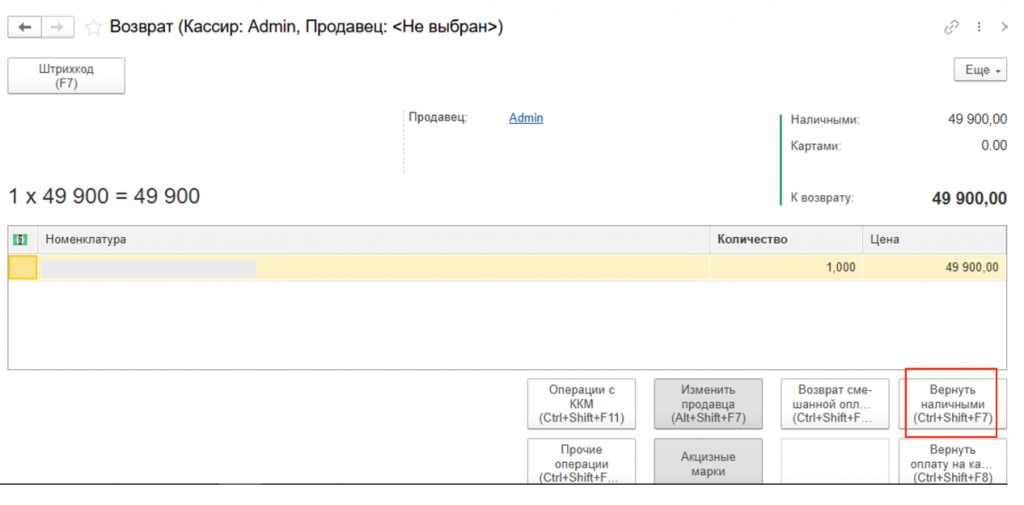
Рисунок 2 – Рабочее место кассира, возврат наличными
Введите сумму и нажмите Пробить чек
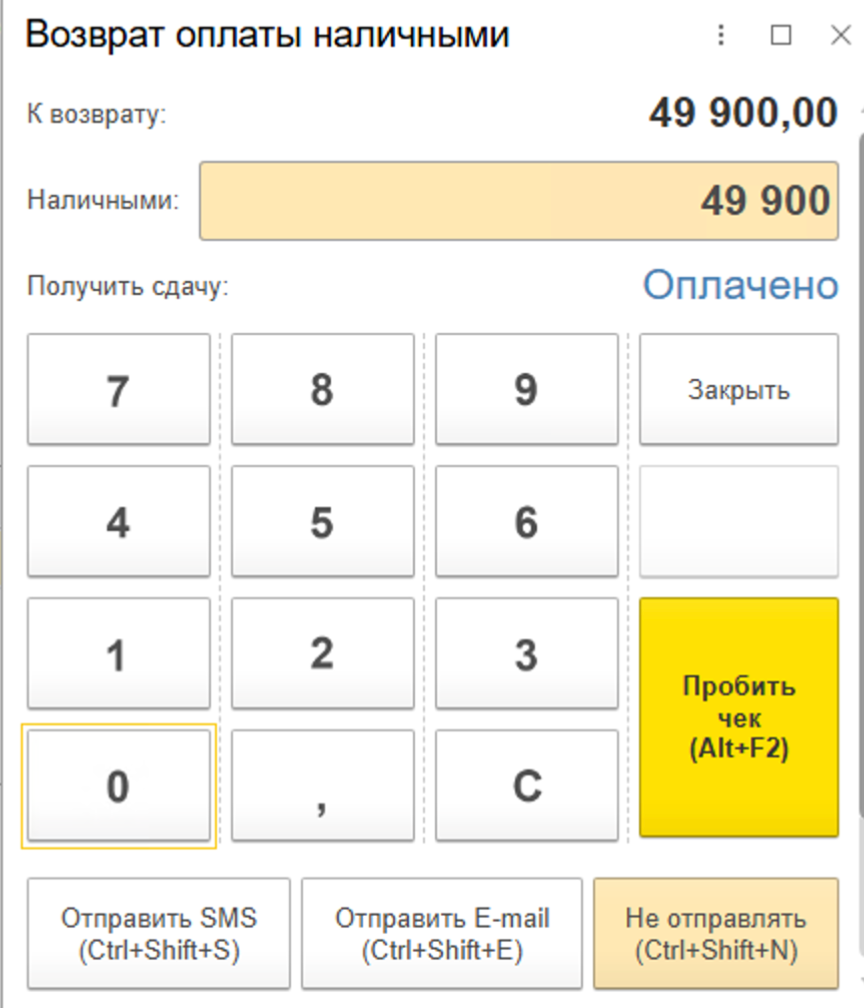
Рисунок 3 – Форма заполнения суммы возврата наличными
2. В случае полного возврата по безналу нажмите Отменить оплату картами
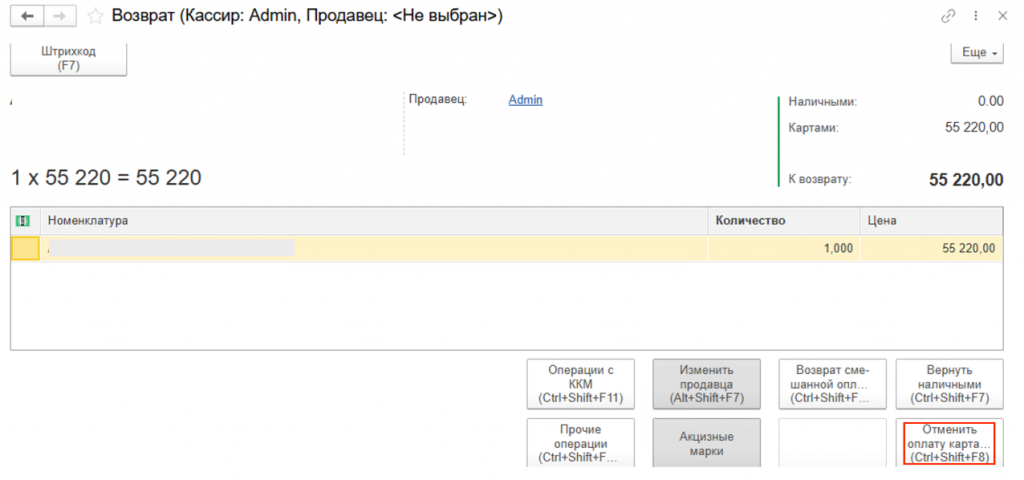
Рисунок 4 – Рабочее место кассира, возврат безналом
После успешного возврата на терминале нажмите Пробить чек
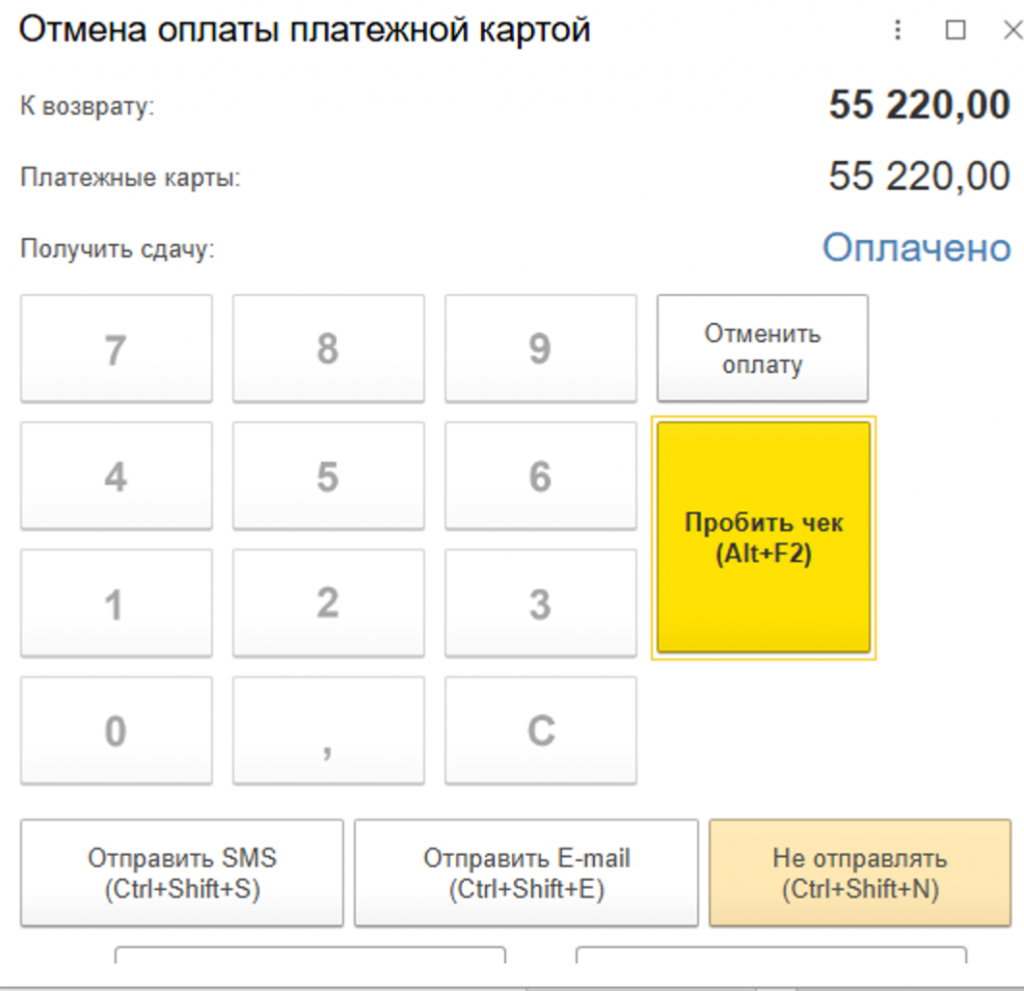
Рисунок 5 – Форма заполнения суммы возврата безналом
3. Для возврата смешанной оплаты нажмите Возврат смешанной оплаты. Введите сумму наличных и нажмите сначала Отменить оплату платежными картами, а далее Пробить чек.
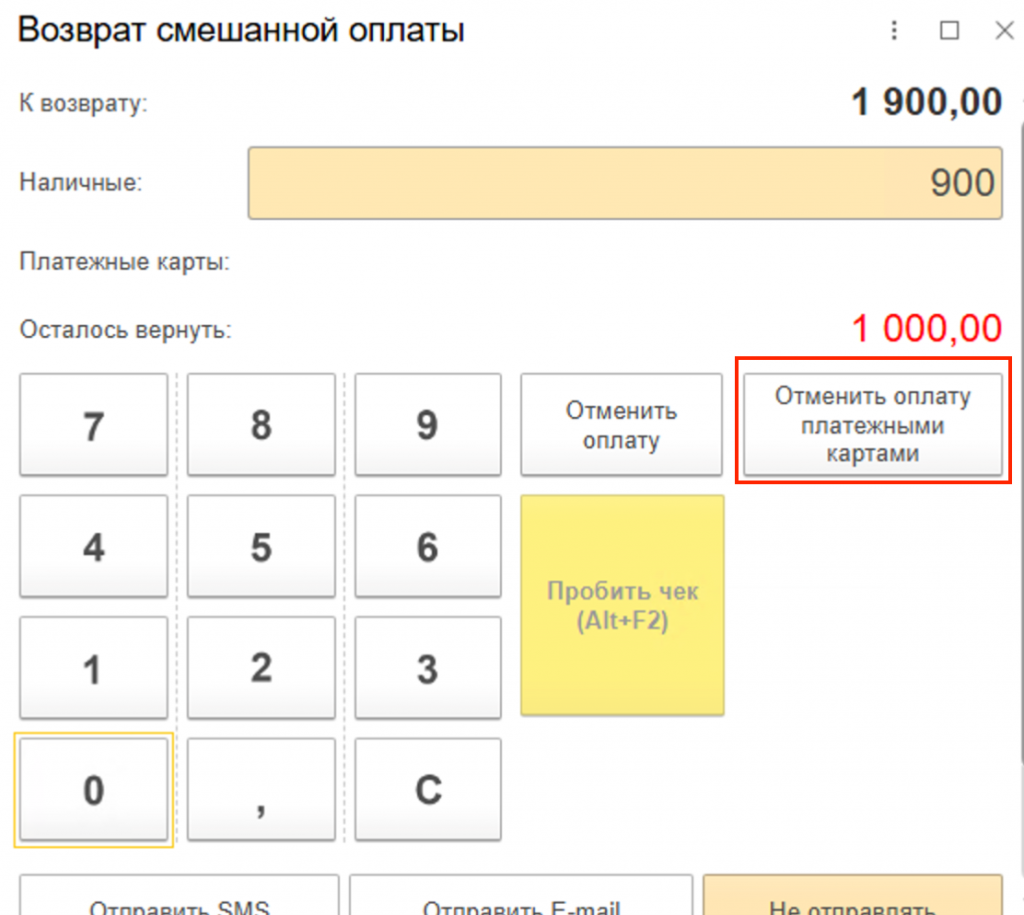
Рисунок 6 – Форма отмены оплаты по карте
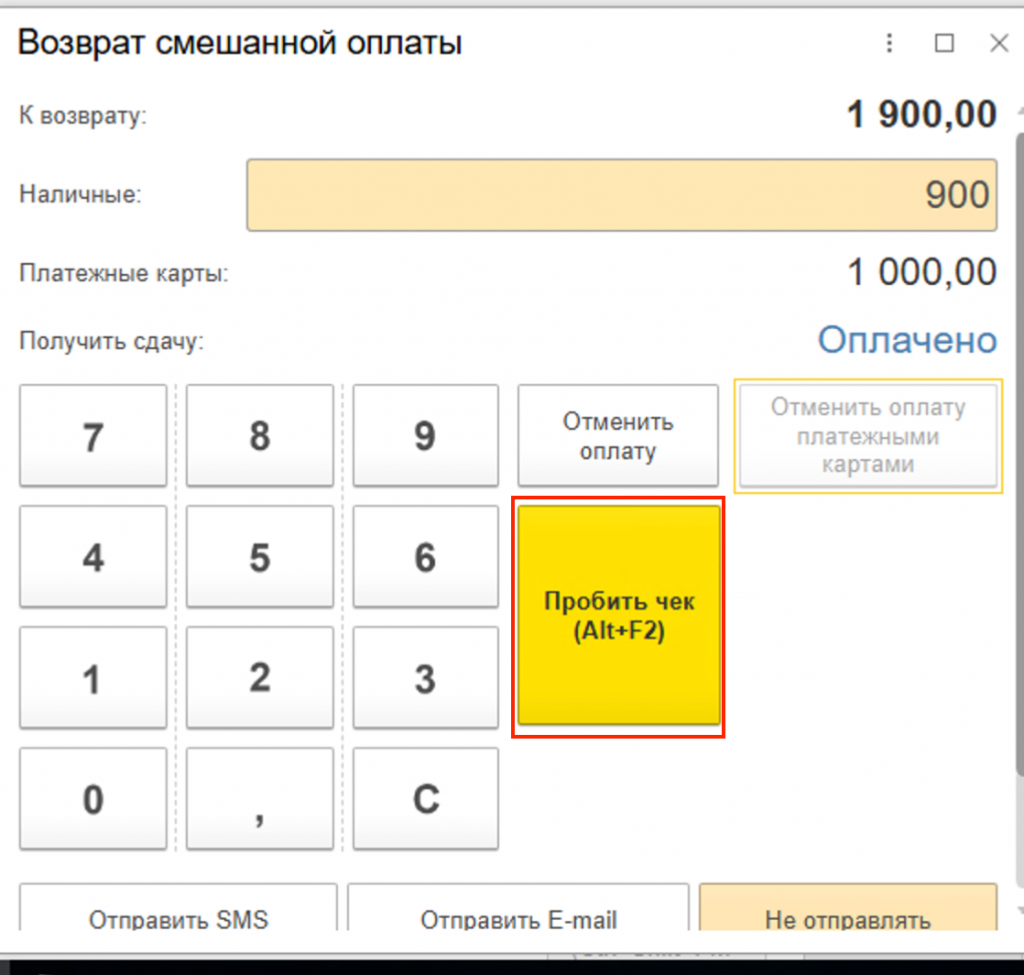
Рисунок 7 – Форма пробития чека
Возврат другим способом, отличным от чека, по которому происходит возврат, в РМК невозможен.
1.3 Частичный возврат
-
Отредактируйте строки непосредственно в чеке на возврат. Для удаления позиции из чека возврата нажать правой кнопкой мыши Удалить.
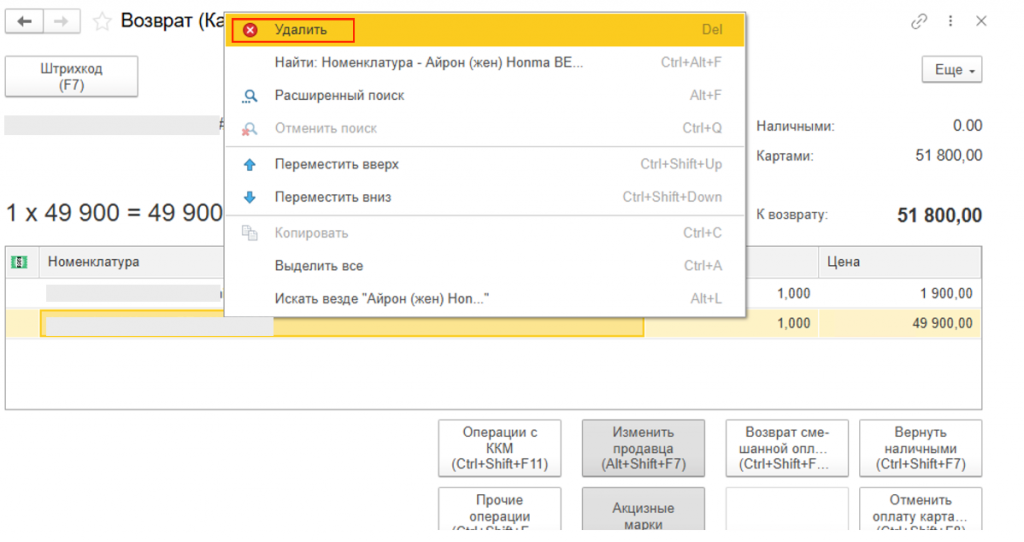
Рисунок 8 – Форма рабочего места кассира, удаление товара
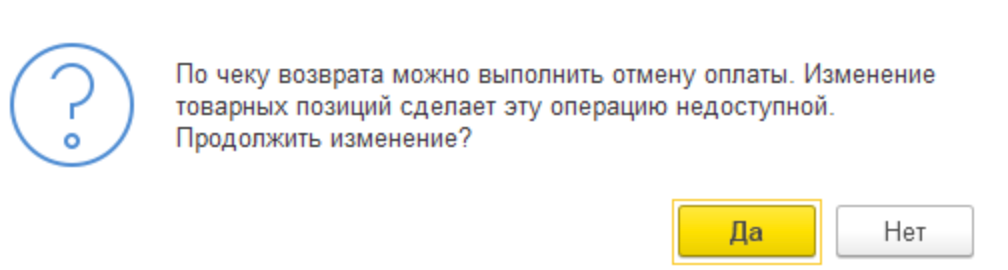
Рисунок 9 – Подтверждение частичной отмены оплаты
3. Выберите необходимый тип оплаты для возврата и следуйте аналогично предыдущим шагам
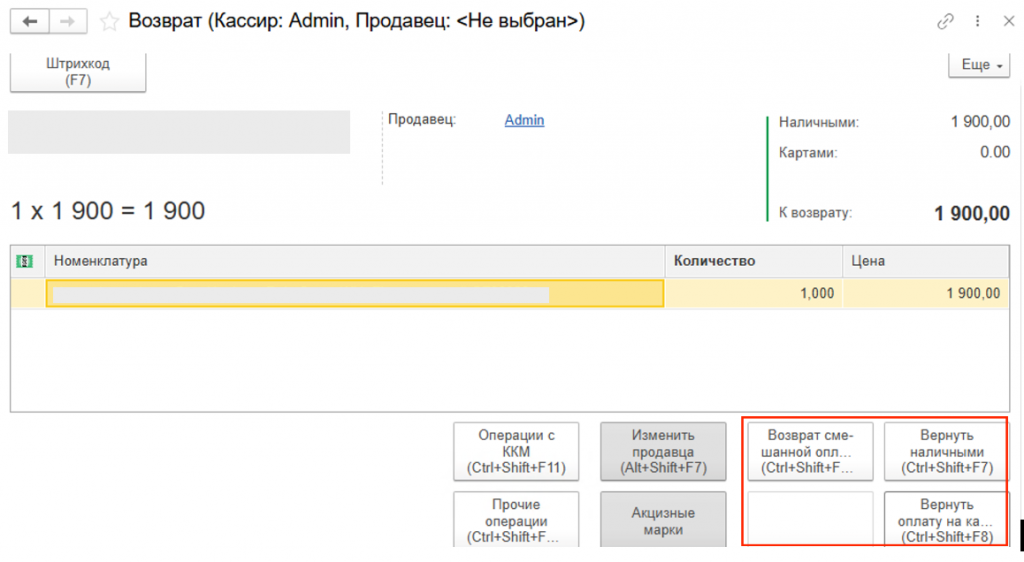
Рисунок 10 – Форма рабочего места кассира, выбор варианта оплаты
2. Возврат не в день покупки
-
В разделе Продажи – Чеки ККМ найдите чек ККМ, по которому необходимо сделать возврат, нажмите Создать на основании – Возврат товаров от клиента. Таким образом все данные в документе Возврата заполнятся на основании этого чека.
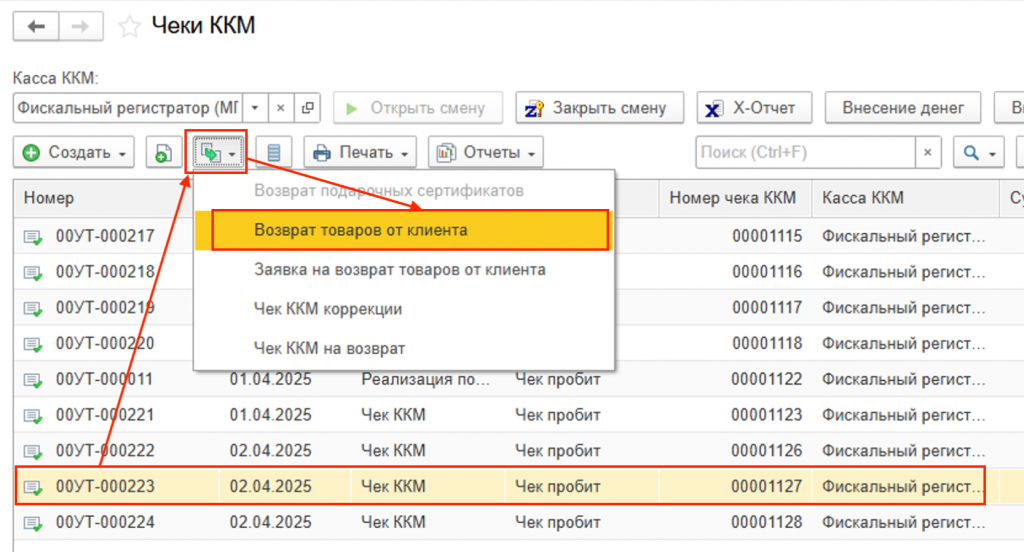
Рисунок 11 – Форма выбора чека ККМ
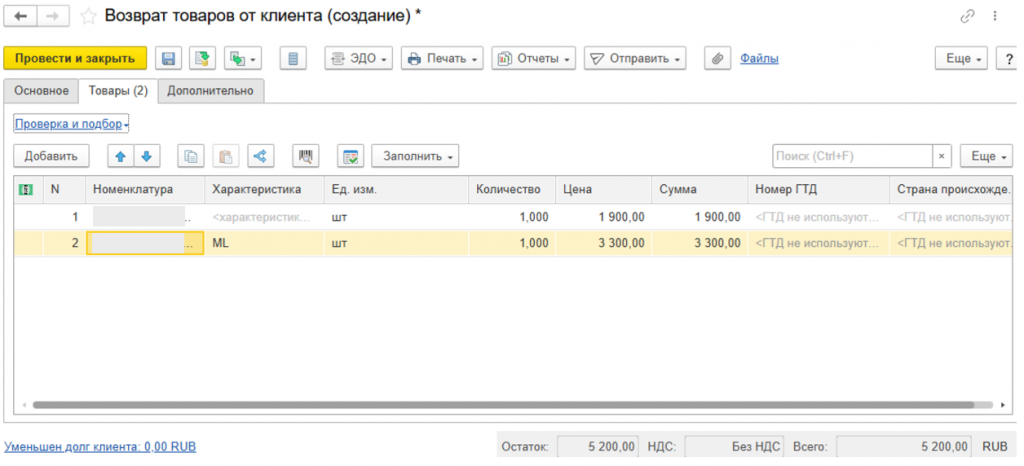
Рисунок 12 – Форма оформления документа возврата
3. При необходимости печати заявления на возврат (Печать), заполните информацию о данных покупателя для печати заявления на вкладке Дополнительно – Реквизиты печати заявления на возврат.
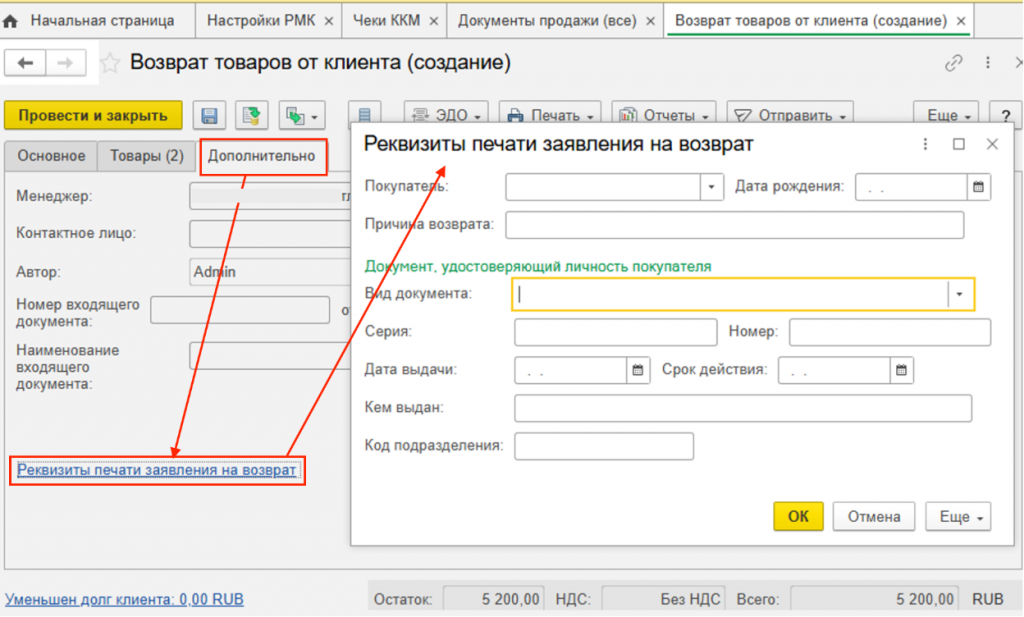
Рисунок 13 – Форма указания реквизитов печати
2.2 Возврат с оплатой наличными
-
Для возврата наличных денежных средств оформите документ Расходный кассовый ордер на основании документа возврата.
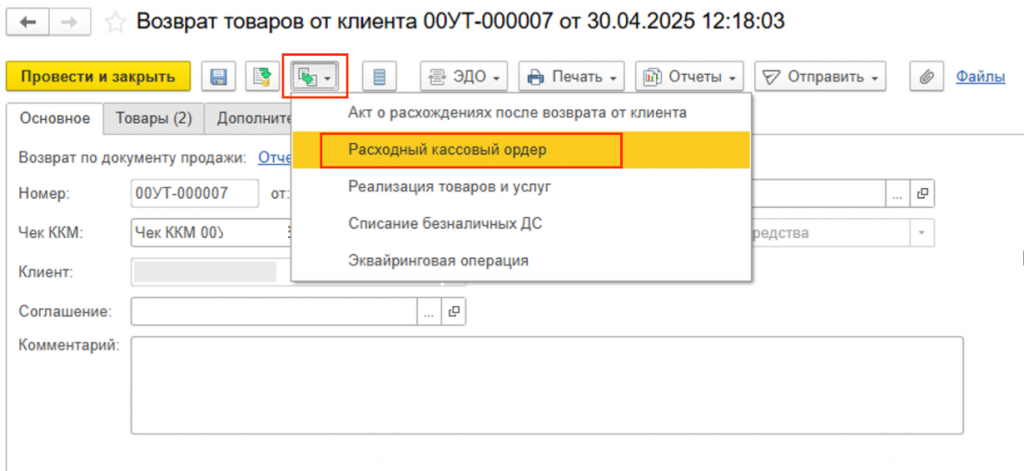
Рисунок 14 – Создание на основании расходного кассового ордера
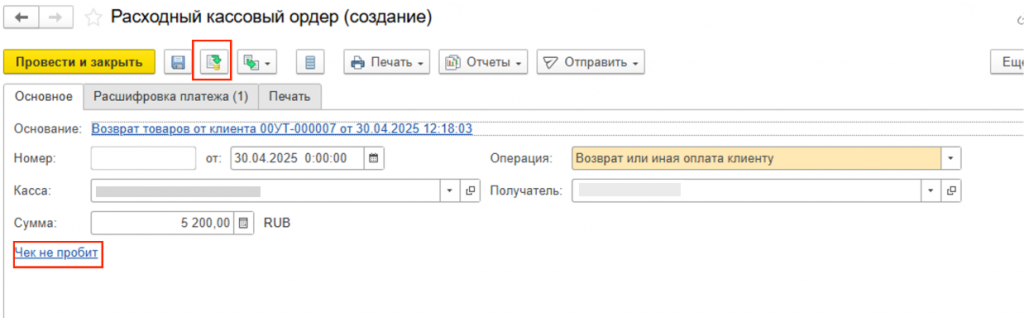
Рисунок 15 – Форма РКО и проведения документа
2.3 Возврат с оплатой безналичными
-
Для возврата безналичных денежных средств оформите документ Эквайринговая операция на основании документа возврата.
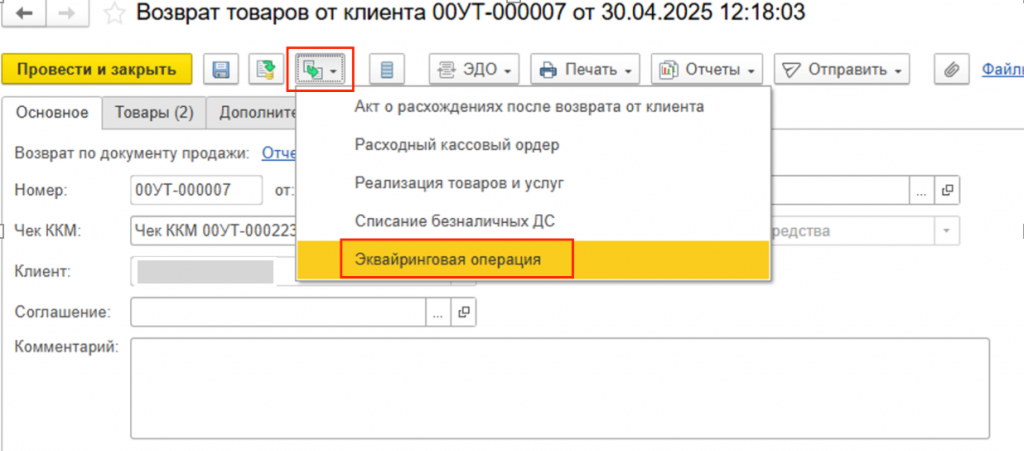
Рисунок 16 – Форма создания на основании эквайринговой операции
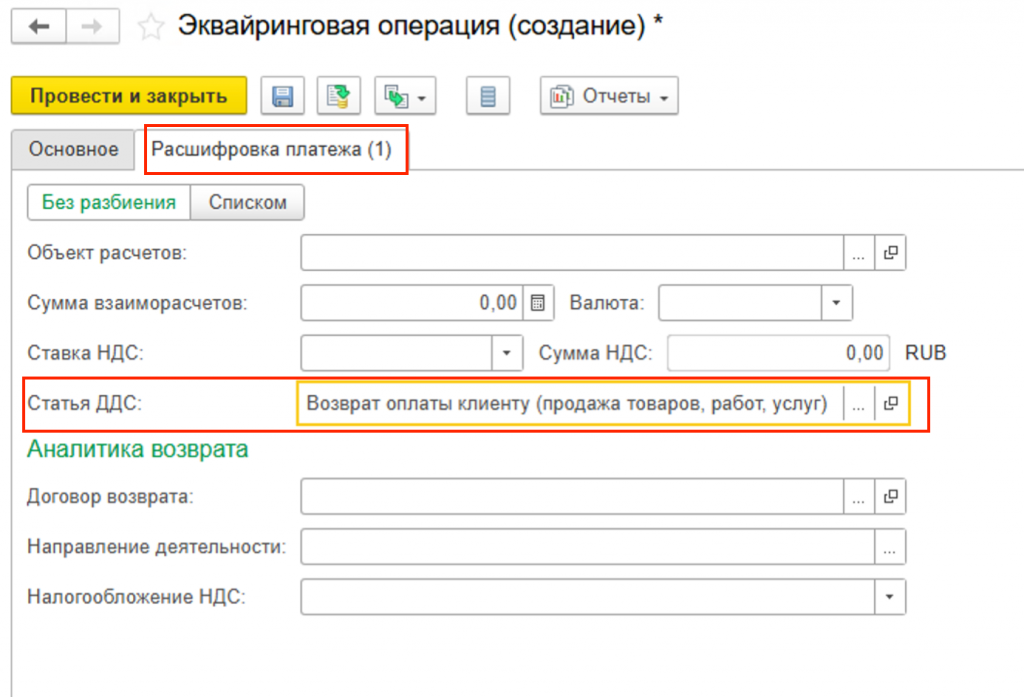
Рисунок 17 – Форма заполнения эквайринговой операции
3. Проведите документ. Пробейте чек.
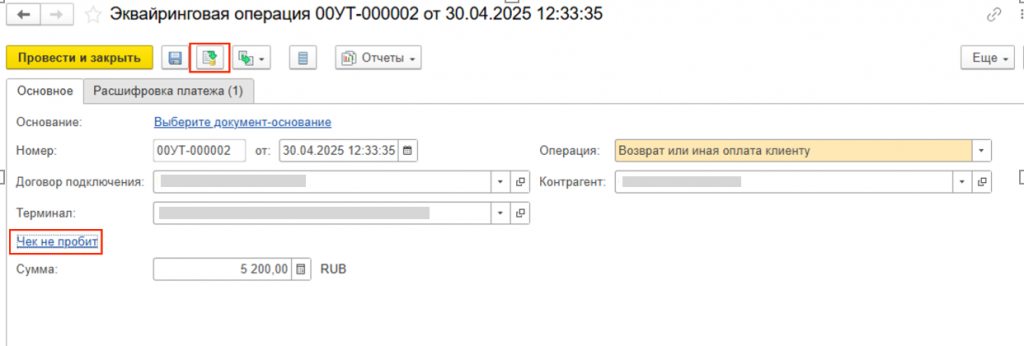
Рисунок 18 – Форма проведения эквайринговой операции