
Если вы в течение года сдаете бухгалтерскую отчетность в контролируемые органы или предоставляете ее в иные структуры, то обратили внимание, что внешний вид отчетности немного изменился. В этой статье напомним вам, от чего зависят отображаемые в отчетности данные, а также покажем, что нового появилось в программе. Рассмотрим пример заполнения данных в программе 1С:Комплексная автоматизация.
Бухгалтерская отчетность
Формы бухгалтерской отчетности будут заполнены в соответствии с указанной настройкой заполнения в учетной политике организации (доступ: НСИ и Администрирование – Организации – вкладка Учетная политика и налоги – пункт Учетная политика бухгалтерского учета – Отчетность) (рисунок 1):
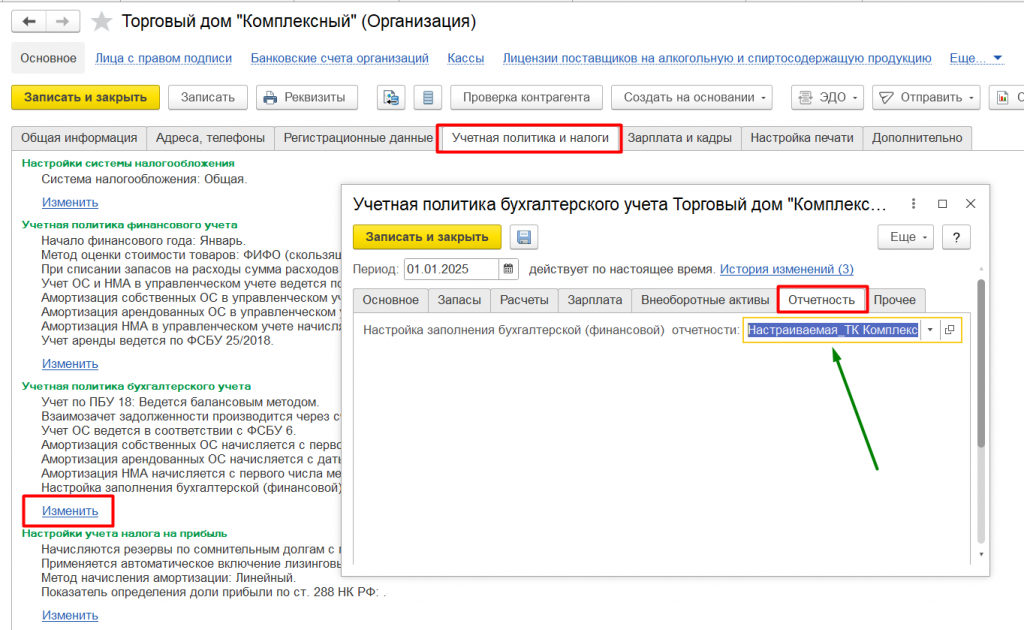
Рисунок 1 – Настройка заполнения бухгалтерской (финансовой) отчетности.
Сами настройки заполнения бухгалтерской отчетности хранятся в настройках и справочниках по регламентированному учету в разделе Регламентированный учет (рис.2):
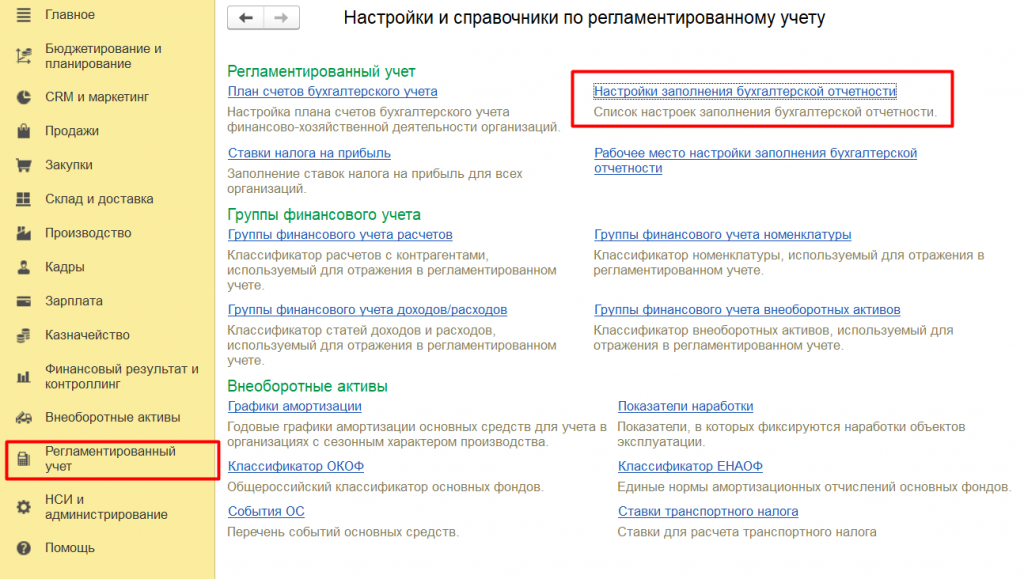
Рисунок 2 – Доступ к настройкам заполнения бухгалтерской отчетности.
В списке форм настроек заполнения отчетности есть уже созданный предопределенный элемент – Не создается. Но при необходимости можно добавить новый элемент (рис.3):

Рисунок 3 – Создание новой настройки заполнения бухгалтерской отчетности.
После записи настройки рекомендуем создать первоначальные настройки с помощью кнопки Сгенерировать настройки по умолчанию. За основу выбираем Форму №157н от 04.10.2023 г (рис.4).

Рисунок 4 – Генерация настроек по умолчанию.
Появится форма, в которой можно выбрать формы отчетов, которые будут входить в настройку (рис.5):
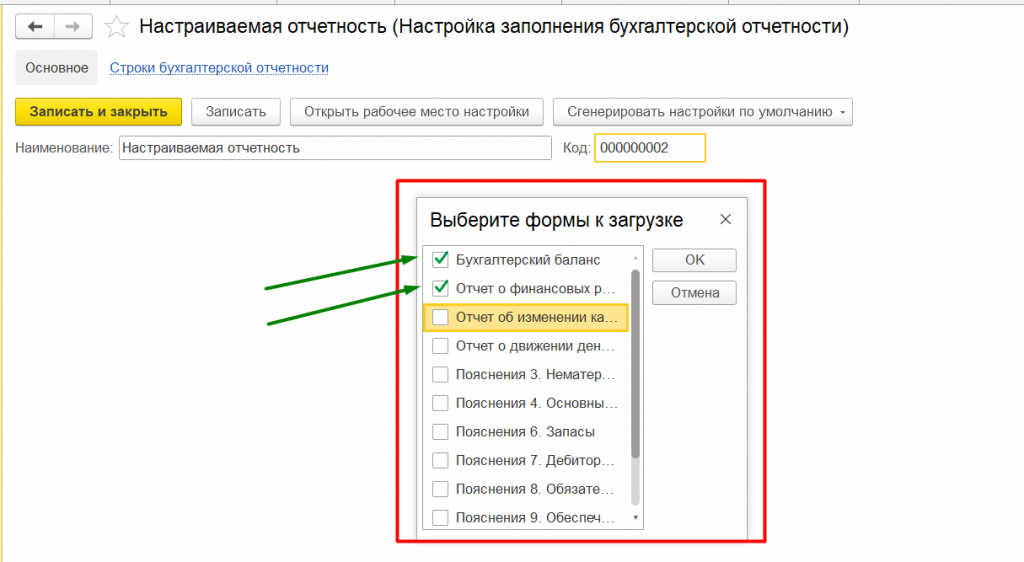
Рисунок 5 – Выбор отчетов, по которым будет выполнена настройка.
После того, как программа сгенерирует настройку, можно перейти в рабочее место настройки отчетности (рис.6):

Рисунок 6 – Кнопка Открыть рабочее место настройки
Рабочее место представляет собой перечисление всех строк и подстрок отчетов, которые были заданы при генерации данных. Для каждого раздела баланса или отчета о финансовых результатов можно создать дополнительные строки или ограничить отборами заполнение данных по конкретной статье.
Левая часть формы представляет собой перечень форм отчетности, в верхней правой части перечислены статьи формы отчетности, а ниже – дополнительные строки (Рис.7).
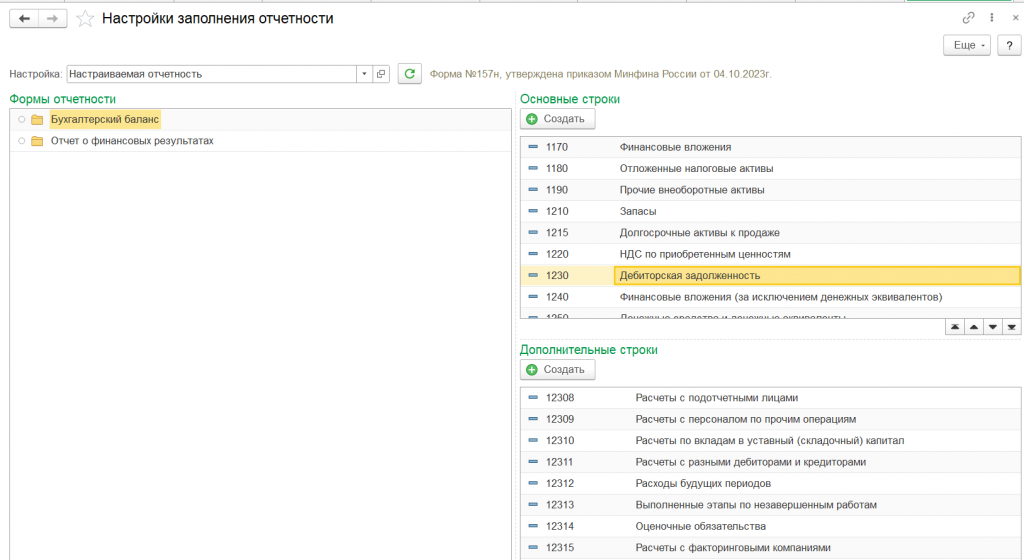
Рисунок 7 – Настройки заполнения отчетности.
Каждую строку отчетности можно раскрыть, посмотреть и при необходимости скорректировать настройки заполнения данных. На вкладке Алгоритм заполнения указано с каких счетов и какой тип показателя заполняются данные. Например, для дебиторской задолженности перечислен список слагаемых (рис.8):
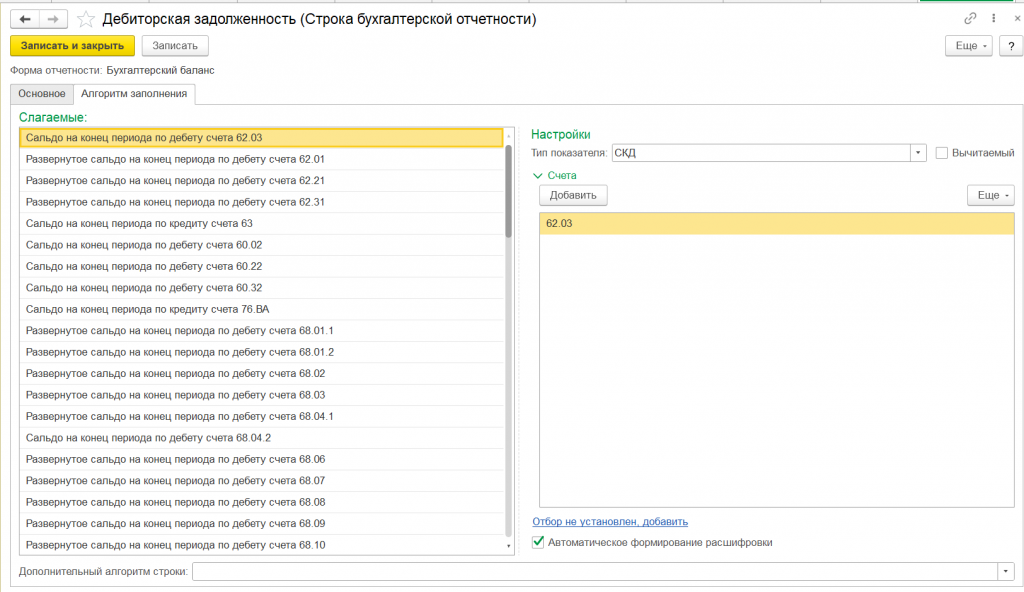
Рисунок 8 – Расшифровка статьи бухгалтерской отчетности Дебиторская задолженность.
Предположим, что для наибольшей прозрачности предоставления отчетности нужно выделить отдельно остаток задолженности по конкретному контрагенту. Для этого в списке основных строк отчета создадим дополнительную строку Дебиторская задолженность контрагента. Согласно ФСБУ4/2023, менять нумерацию верхнеуровневых строк не требуется, поэтому код этой строки зададим аналогичным коду 1230 – Дебеторская задолженность (рис.9).
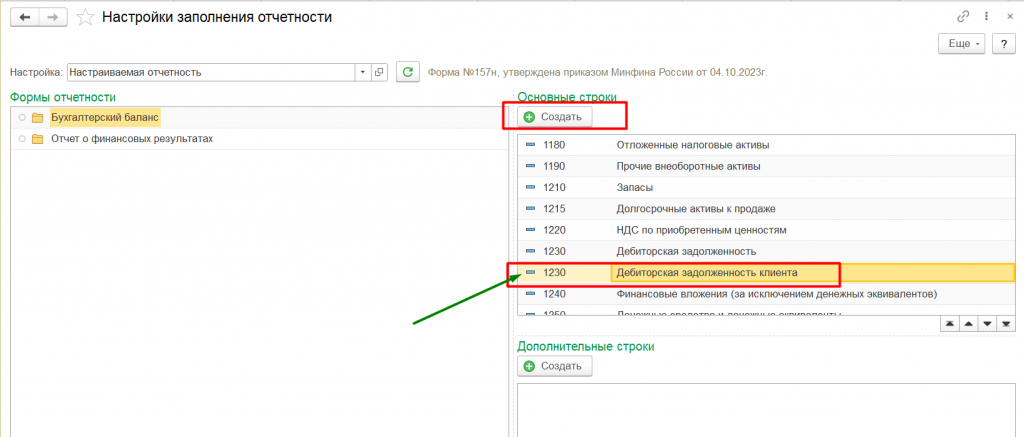
Рисунок 9 – Добавление основной строки отчета.
На вкладке Алгоритм заполнения сделаем страницу активной для редактирование реквизитов через кнопку Ещё (рис.10):
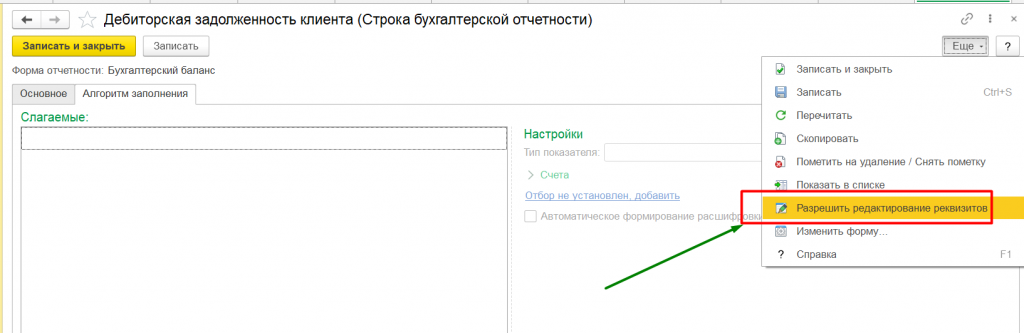
Рисунок 10 – Снятие блокировки редактирования карточки настроек строки отчетности.
Далее через вызовем контекстное меню в поле Слагаемые и выберем пункт Добавить (рис.11):
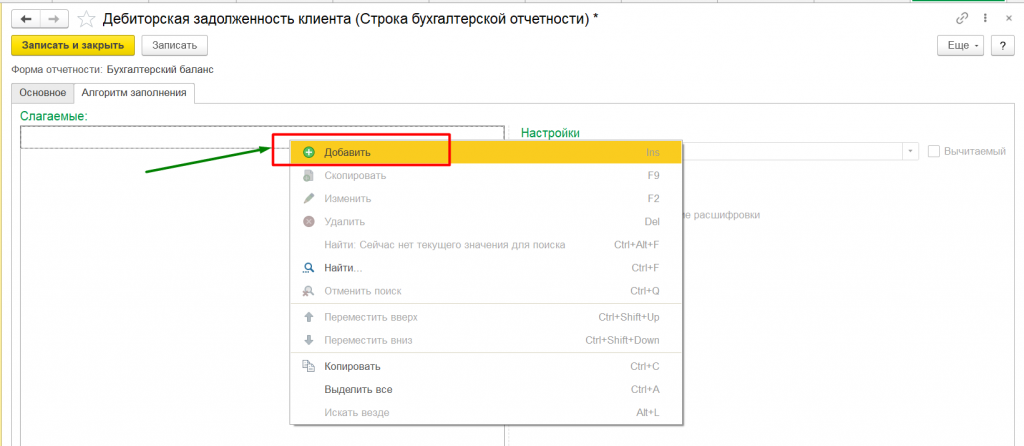
Рисунок 11 – Добавление слагаемого для строки.
Пропишем в правой части настроек тип показателя, счет учета, отбор настроек (рис.12):
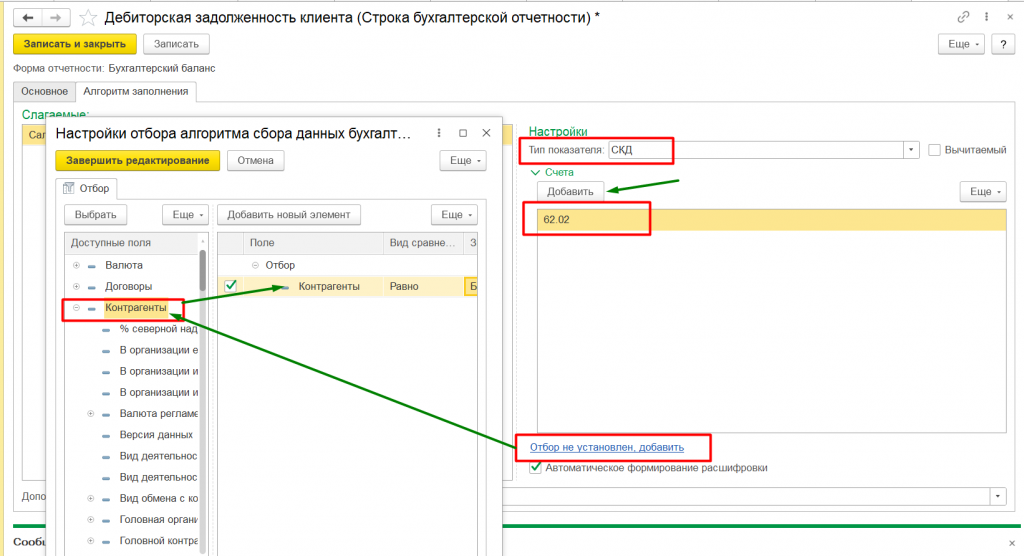
Рисунок 12 – Настройки показателя для строки.
На основе введенных данных наименование слагаемого соберется автоматически (рис.13):
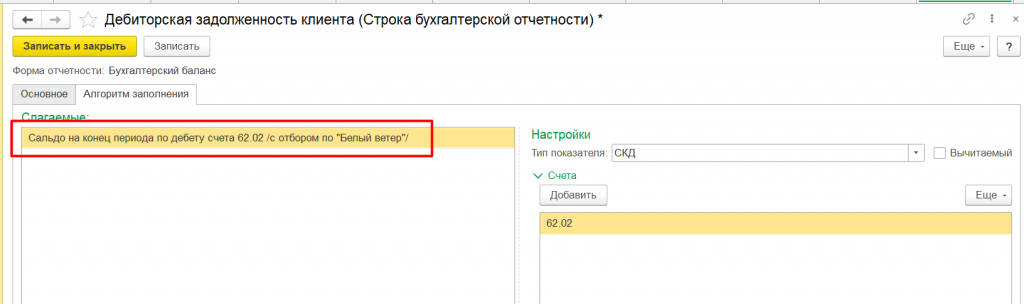
Рисунок 13 – Наименование слагаемого.
Отчет Бухгалтерская отчетность по-прежнему создается в рабочем месте 1С:Отчетность. В стартовом окне заполнения формы Бухгалтерской отчетности можно выбрать редакцию формы, по которой будет создан отчет. С 2025 года составление промежуточной и годовой бухгалтерской отчетности должно учитывать ФСБУ4/2023 и использовать редакцию формы от 04.10.2023 №157н (рис.14).
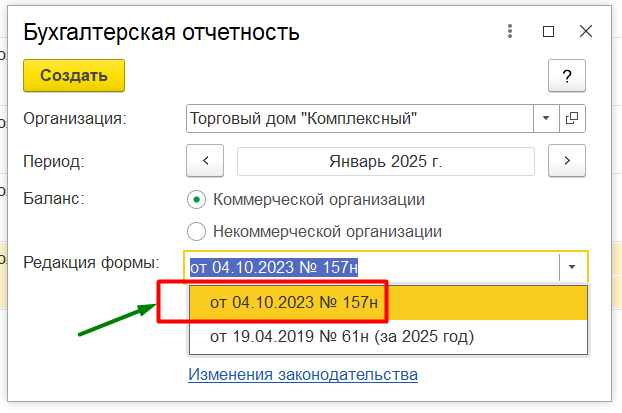
Рисунок 14 – Выбор редакции формы отчетности.
Структуру форм отчетности можно поправить в настройках отчетности (рис.15):
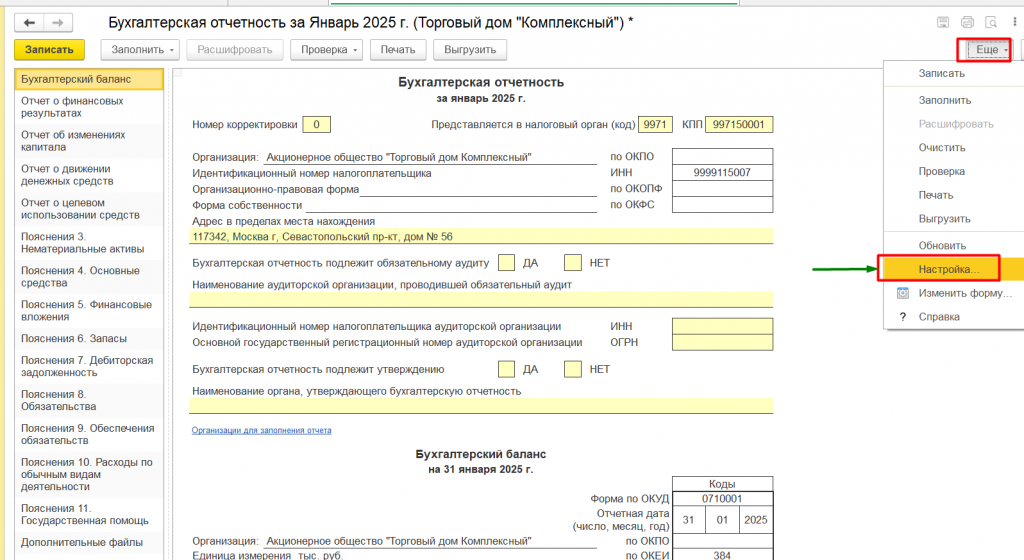
Рисунок 15 – Настройка форм отчетности.
В свойствах разделов можно отключить ненужные формы отчетности, и сохранить изменения. Даные формы исчезнут из общего списка бухгалтерской отчетности (рис.16):
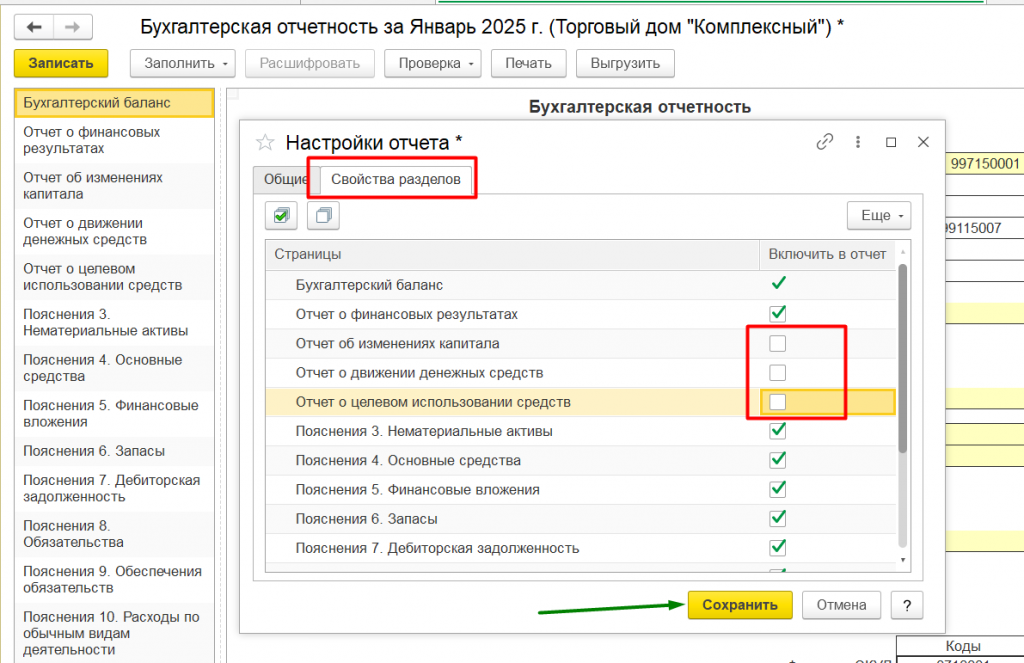
Рисунок 16 – Настройка списка форм отчетности.
Бухгалтерский баланс
Форма Бухгалтерского баланса претерпела некоторые изменения. В шапке отчета появились поля для более подробного заполнения информации по обязательному аудиту и аудиторскому заключению, утверждению бухгалтерской отчетности:
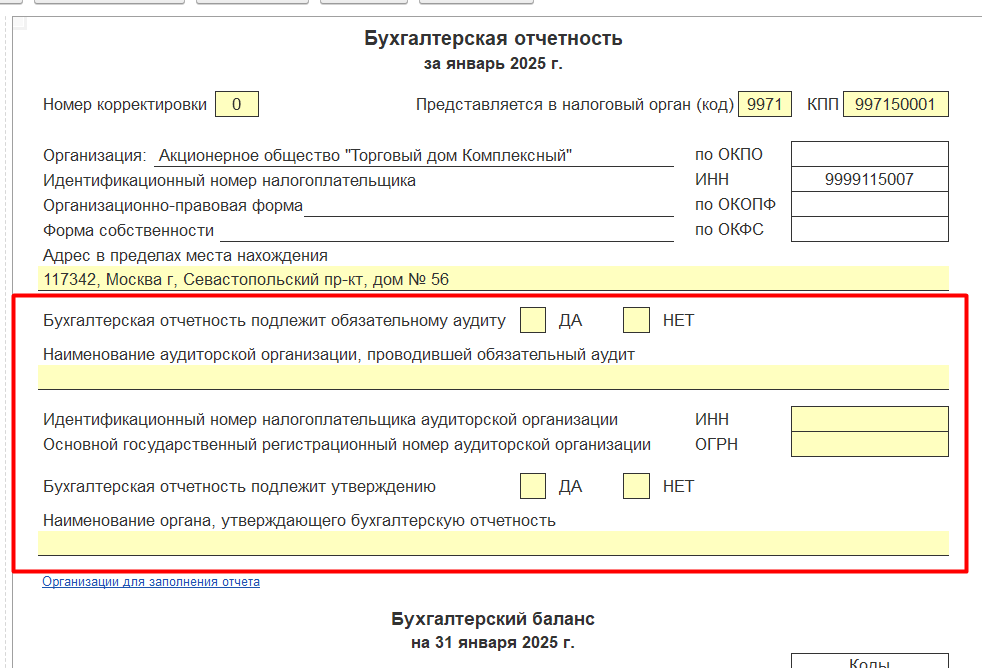
Рисунок 17 – Шапка бухгалтерского баланса.
В самой форме отчета появилась возможность добавлять и удалять строки верхнеуровневого порядка, если необходимо какой-то показатель выделить отдельно для более подробного заполнения и прозрачного представления отчетности (рис.18):
По каждому показателю баланса можно заполнить сколько угодно строк с одним и тем же номером строки – это предоставляется на усмотрение организации (согласно ФСБУ 4/2023).
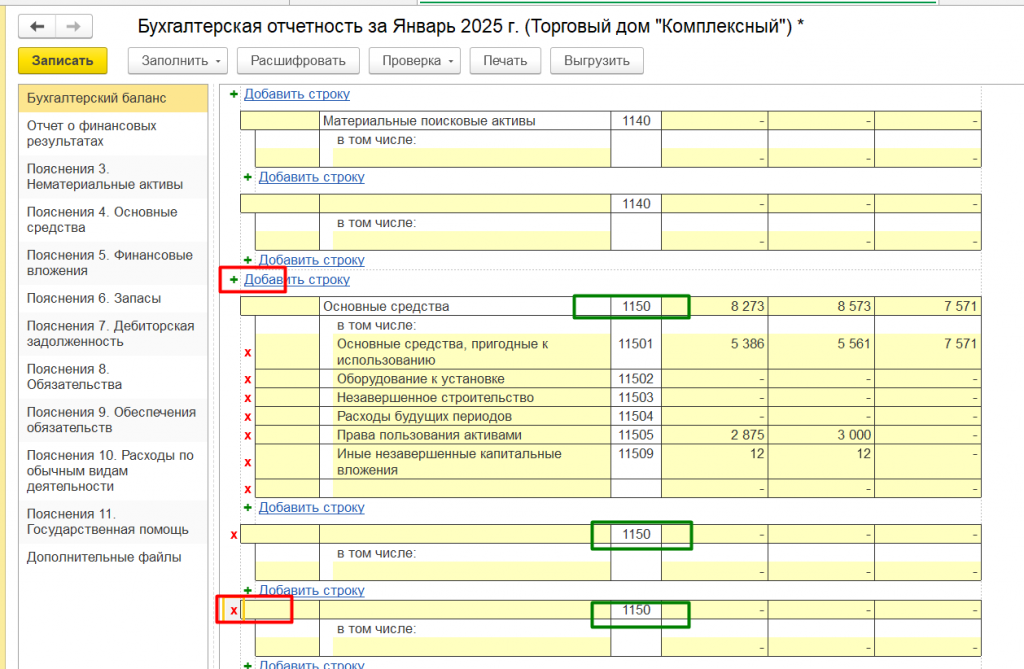
Рисунок 18 – Добавление и удаление верхнеуровневых строк в бухгалтерском балансе.
На текущий момент нулевые строки бухгалтерского баланса при необходимости можно не отображать, а удалить их из отчета (рис.19):
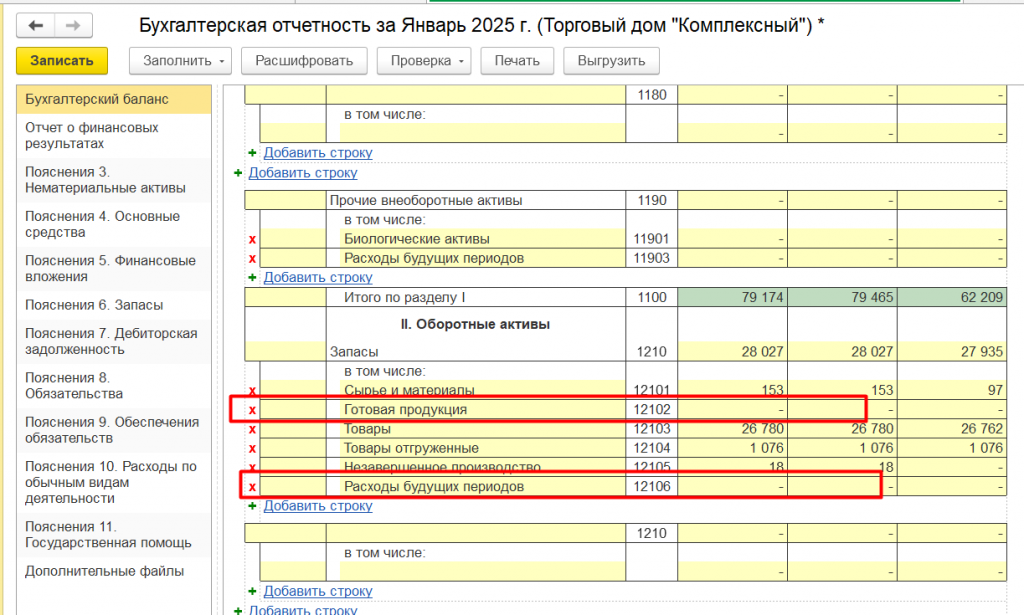
Рисунок 19 – Строки бухгалтерского баланса с нулевыми значениями.
Пока что контрольные соотношения для новых форм бухгалтерской финансовой отчетности в программе не акуализированы и в кнопке проверка отсутствует пункт меню Проверить контрольные отношения (рис.20):
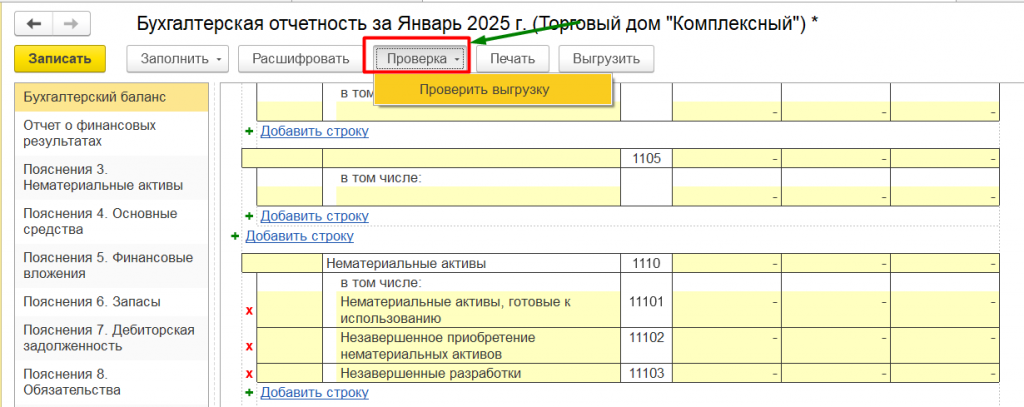
Рисунок 20 – Меню Проверка в бухгалтерской отчетности.
Отчет о финансовых результатах
Данная форма претерпела больше изменений по сравнению с бухгалтерским балансом. Для отчета о финансовых результатах стала активной кнопка Настроить в верхней части отчетов. При нажатии на кнопку открывается контекстное меню, в котором можно сделать дополнительные настройки со статьями доходов и расходов (рис.21):
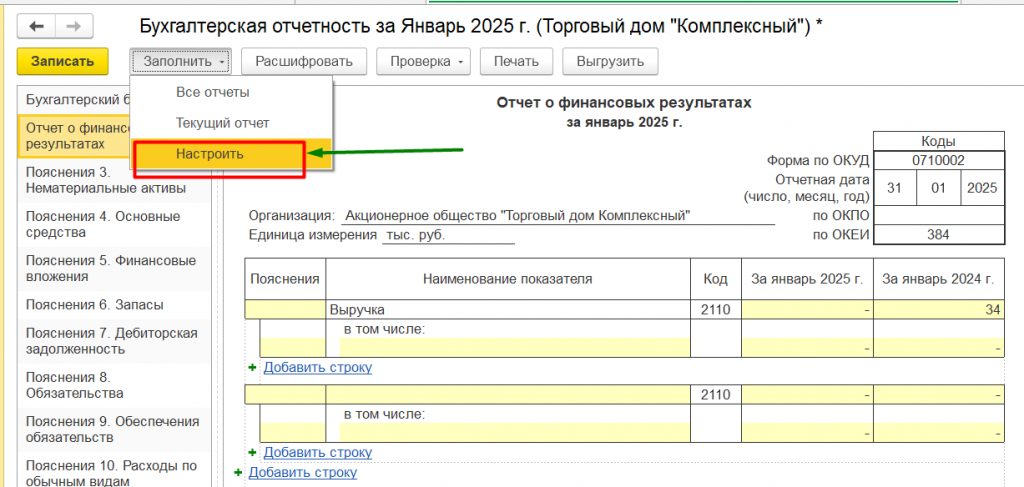
Рисунок 21 – Кнопка Настроить для отчета о финансовых результатах.
В открывшейся форме настроек отчета появилась возможность указать, какие строки нужно выводить в видимую часть отчета, а какие – следует скрыть. Строки отчета, помеченные желтой точкой (по умолчанию) из отчета скрыть нет возможности.
Отдельно в отчет с помощью команд в шапке формы можно добавить отдельные строки и группы строк, переместить одни настройки выше других и из группы в группу. В правой части формы приведены подсказки по работе с настройками отчета (рис.22):
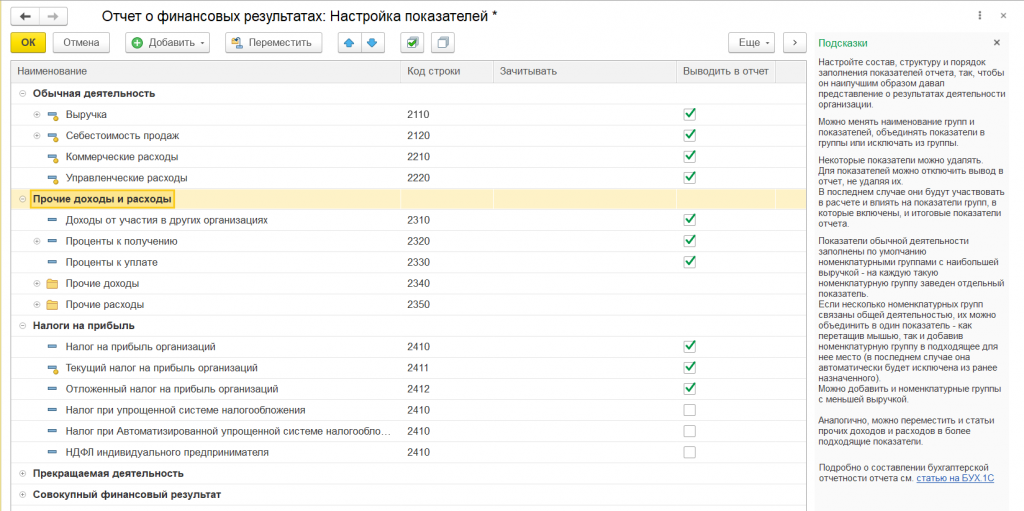
Рисунок 22 – форма настроек отчета о финансовых результатах.
В основном предложенная донастройка служит для правки и конкретизации показателей прочих доходов и расходов. Скорректировать данные организация сможет с учетом принятых решений о существенности раскрытия информации. Заданная настройка отчета сохранится для конкретной организации. Если в программе ведется учет нескольких компаний, то для каждой нужно будет задать свои настройки.
Для прочих доходов и расходов есть отдельная форма настройки, которая скрыта под синей гиперссылкой. В этой форме указываем, как должен проходить зачет этих расходов (например, для курсовых разниц можно включить, что зачет происходит по показателю в целом). Если курсовые разницы относятся к разным типам сделок, то логичнее в этой настройке задать, что зачет не выполняется. Также в настройке можно выбрать группу статей, где будет отображаться показатель (рис.23).
Как видим, в зависимости от хозяйственных операций в организации, бухгалтерская отчетность становится более гибким инструментом для отображения данных.
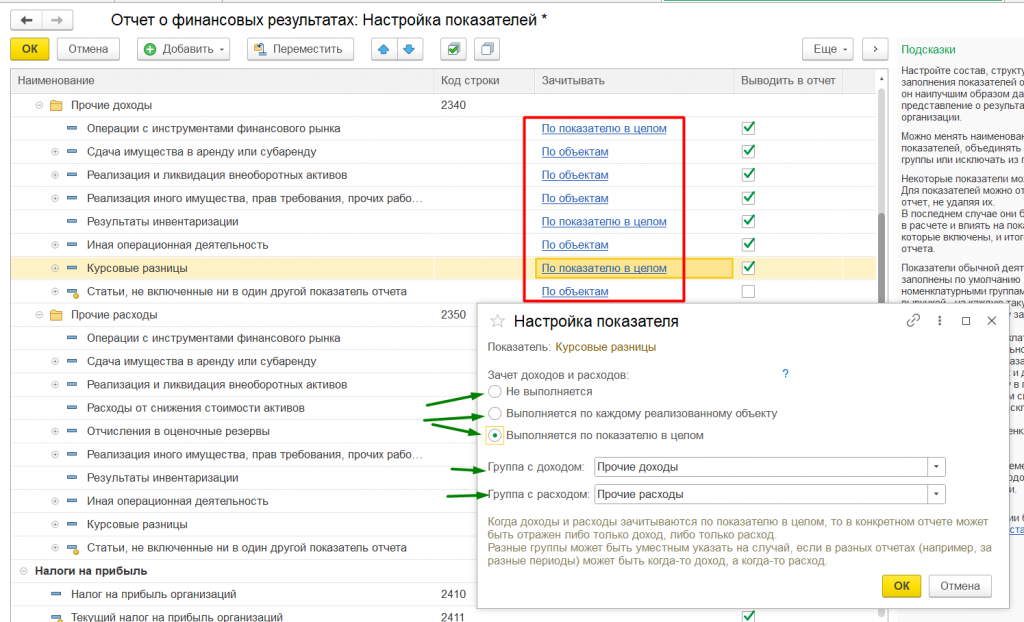
Рисунок 23 – Настройка показателей прочих доходов и расходов.
На текущий момент работа с формами отчетности по новому стандарту ФСБУ 4/2023 продолжается. Чтобы правильно заполнять отчетность, советуем следить за новостями и обновлениями вашей программы.